0201 - כניסה למערכת ניהול האתר שלך
שלום, זהו, מכאן אנחנו מתחילים לצלול לתוך האתר שלך ולתוך ממשק הניהול שלו.בסרטון המצורף אני סוקרת בקצרה מהי המערכת עליה נעבוד ואיתה ננהל את האתר, ובסופו של הסרטון אני אסביר כיצד ניכנס ממש לממשק הניהול.
בסוף שיעור זה נדע למעשה להיכנס לממשק הניהול וחשוב להבין שניתן לעשות זאת מכל מקום ובכל זמן (כל עוד יש אינטרנט כמובן...
)
כניסה לאתר שלך ולממשק הניהול, עבודה על שני מסכים במקביל.
כניסה לממשק הניהול של WORDPRESS:
צעד ראשון: מסך הכניסה לאתר
רשמו את שם ה - DOMAIN בשורת המשימות, כאשר שימו לב כי בסוף הרישום של השם על שורת המשימות עליכם להוסיף את הסיומת WP-ADMIN
 וכעת לחצו על מקש ה – ENTER.
כעת עולה לפניכם ממשק הניהול של האתר.
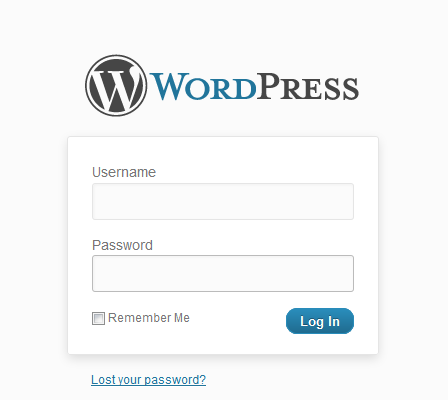
צעד שני: הכנסת הפרטים האישיים שלכם במסך הכניסה
תחת ה – USER NAME עליכם לרשום את שם המשתמש שקיבלתם עם העלאת האתר (קיבלתם במייל) ADMIN ותחת ה – PASSWORD [סיסמא] רשמו את הסיסמא שקיבלתם באותו מייל (בהמשך תשנו אותה...).
כעת לחצו על לחצן ה - LOGIN והנה, הנכם נמצאים בתוך ממשק הניהול.
כעת נכיר את ממשק הנהול של האתר - ה - Dashboard
צעד שלישי: אתם בתוך ממשק ניהול האתר שלכם
מצד שמאל שלעמוד ממשק הניהול שלפניכם, הינכם יכולים להבחין בשולחן העבודה של ממשק הניהול המחולק לפי תחומים שונים : POST, MEDIA וכו'.
המטרה של השיעור הינה עריכת שינויים באתר מבלי להיכנס אליו כל פעם מחדש. כך לכאורה הינכם יכולים לראות את השינויים שהנכם עורכים באתר- מבלי להיכנס לאתר לכבות ושוב להיכנס לממשק הניהול.